アプリの使い方
インストールから決済まで、順番に確認できるようにまとめています。
インストールは「TestFlightの導入」→「招待リンクからUniv. payを導入」の順で進めます。
- まずは https://apps.apple.com/jp/app/testflight/id899247664 にアクセスもしくはappstoreでtestflightと検索してtestflightアプリをインストールします(テスト段階なためApp Storeで検索してもインストールできません)
- その後testflightを起動してログインなどの初期設定を済ませたら https://testflight.apple.com/join/weuxb116 にアクセスしてUniv. payアプリをインストールします。
- Android版は https://play.google.com/store/apps/details?id=com.aoyamapay.android にアクセスしてインストールしてください(テスト段階なためPlayストアで検索してもインストールできません)。
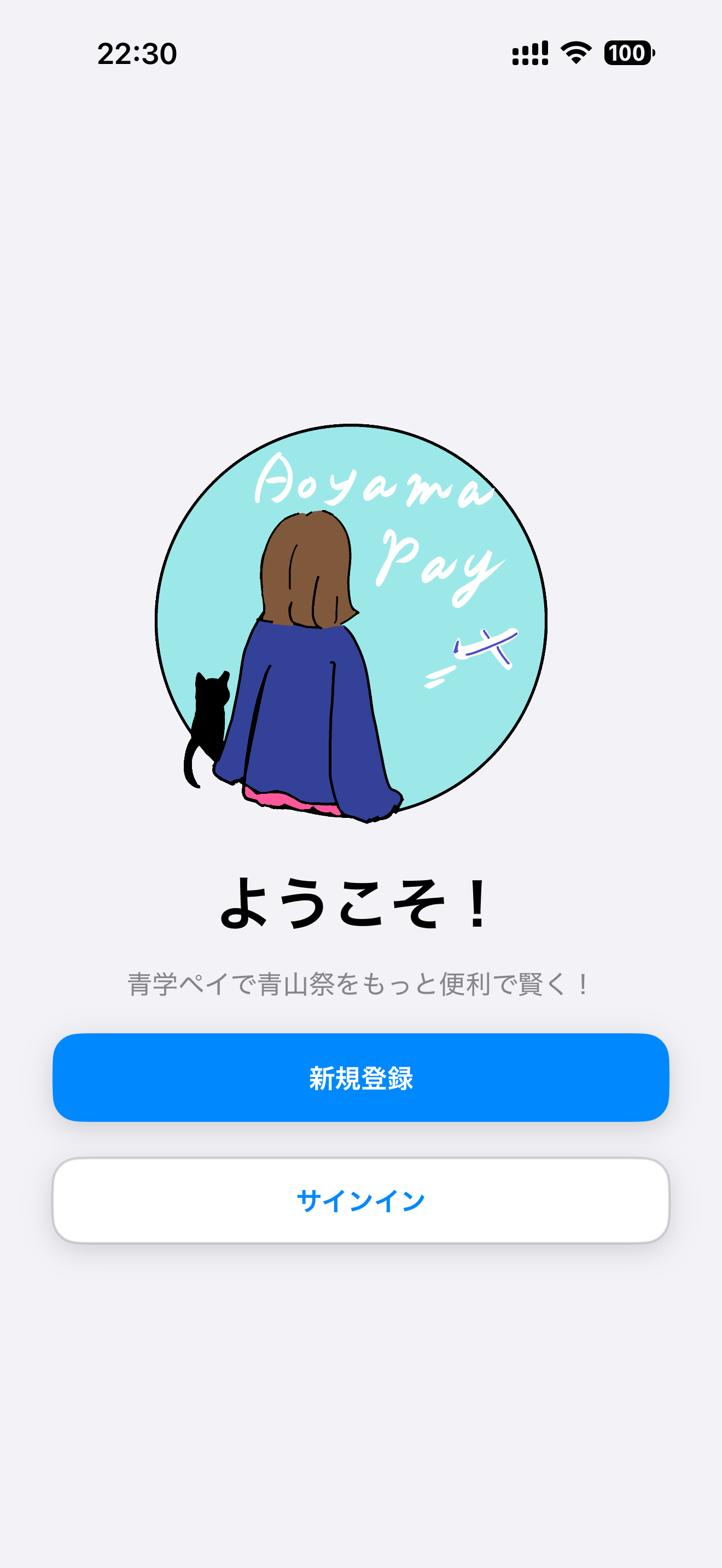
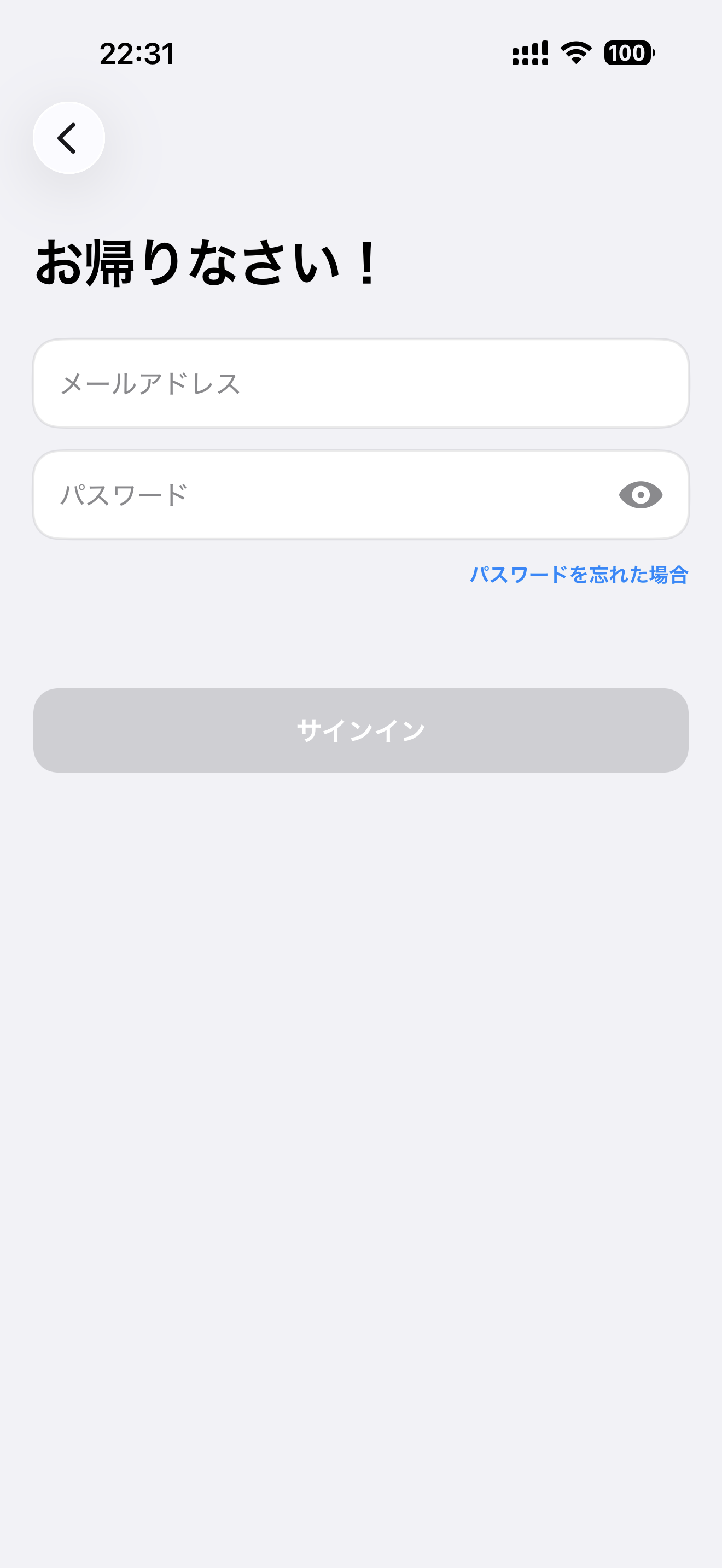
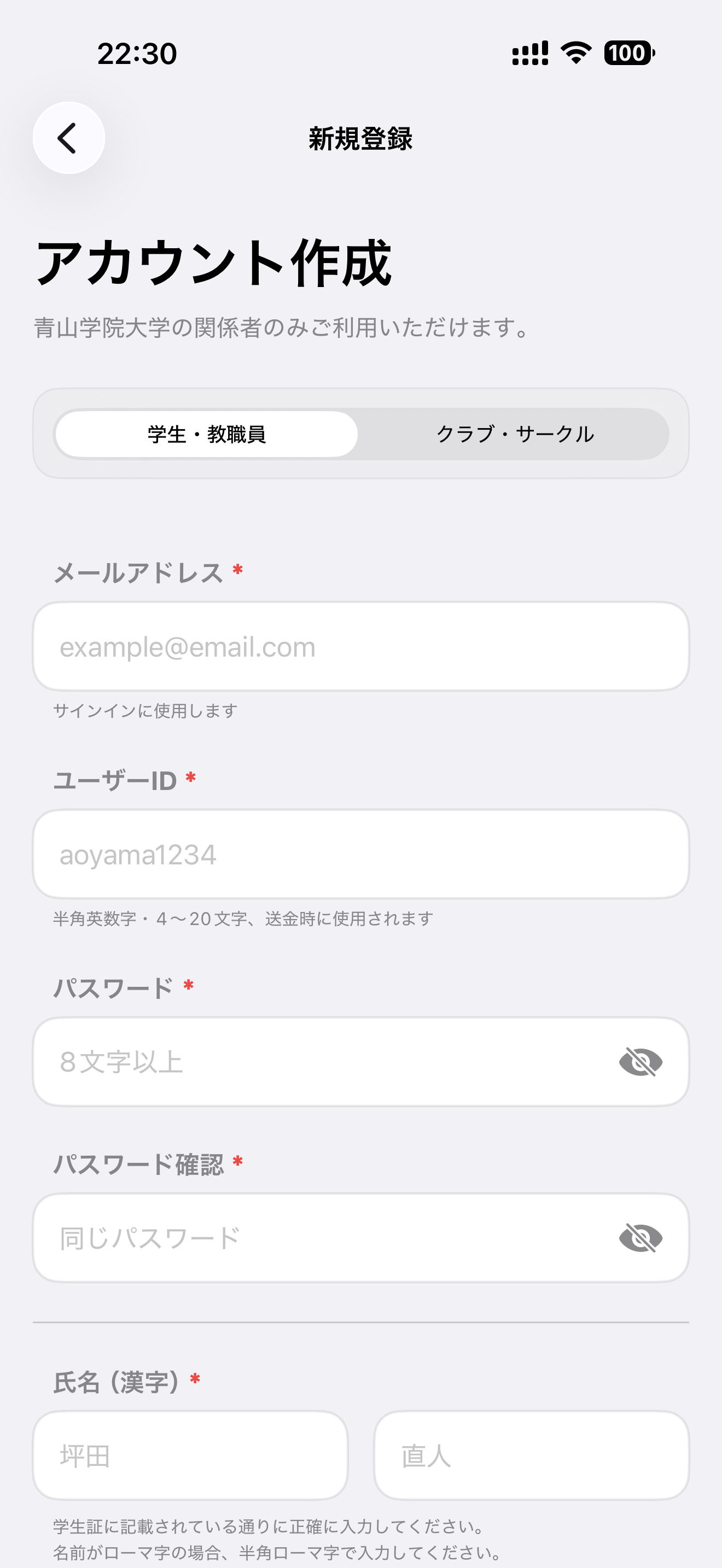
青学関係者情報を入力し、登録完了まで進めてください。
- アプリをインストール後、起動して案内に沿って会員登録を行います。
- 学生番号やメールアドレスなど必要な情報を入力してください。
- 会員登録が完了すると、Univ. payのサービスを利用できるようになります。
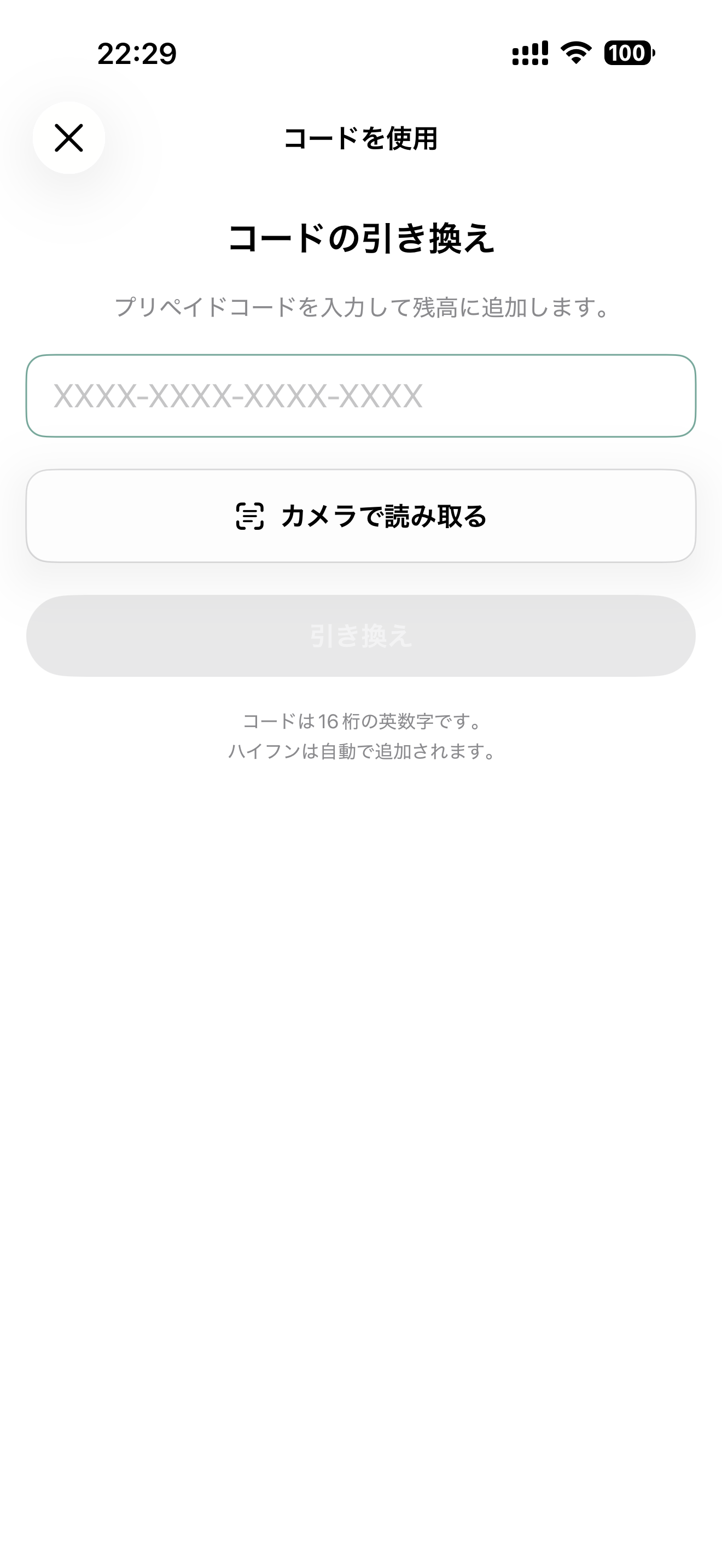
プリペイドコード入力か、学内窓口でのチャージを選択できます。
- 学内の所定窓口にて現金もしくはプリペイドカードでチャージができます。
- アプリの「チャージ」画面を開き、スタッフに提示してください。
- プリペイドカードをお持ちの場合は「プリペイドコードでチャージ」を押し、16桁のコードをご入力ください
- チャージが完了すると、アプリ内の残高に反映されます。
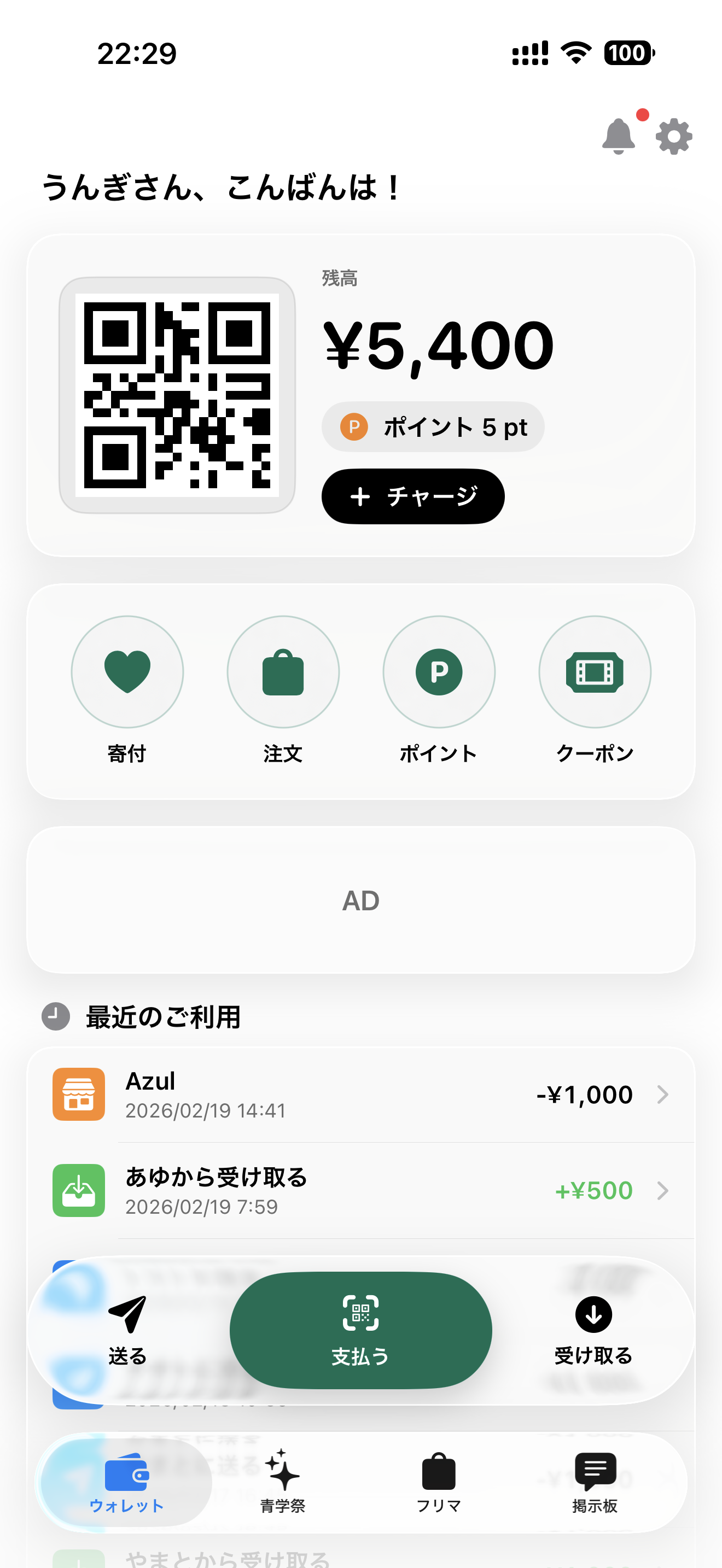
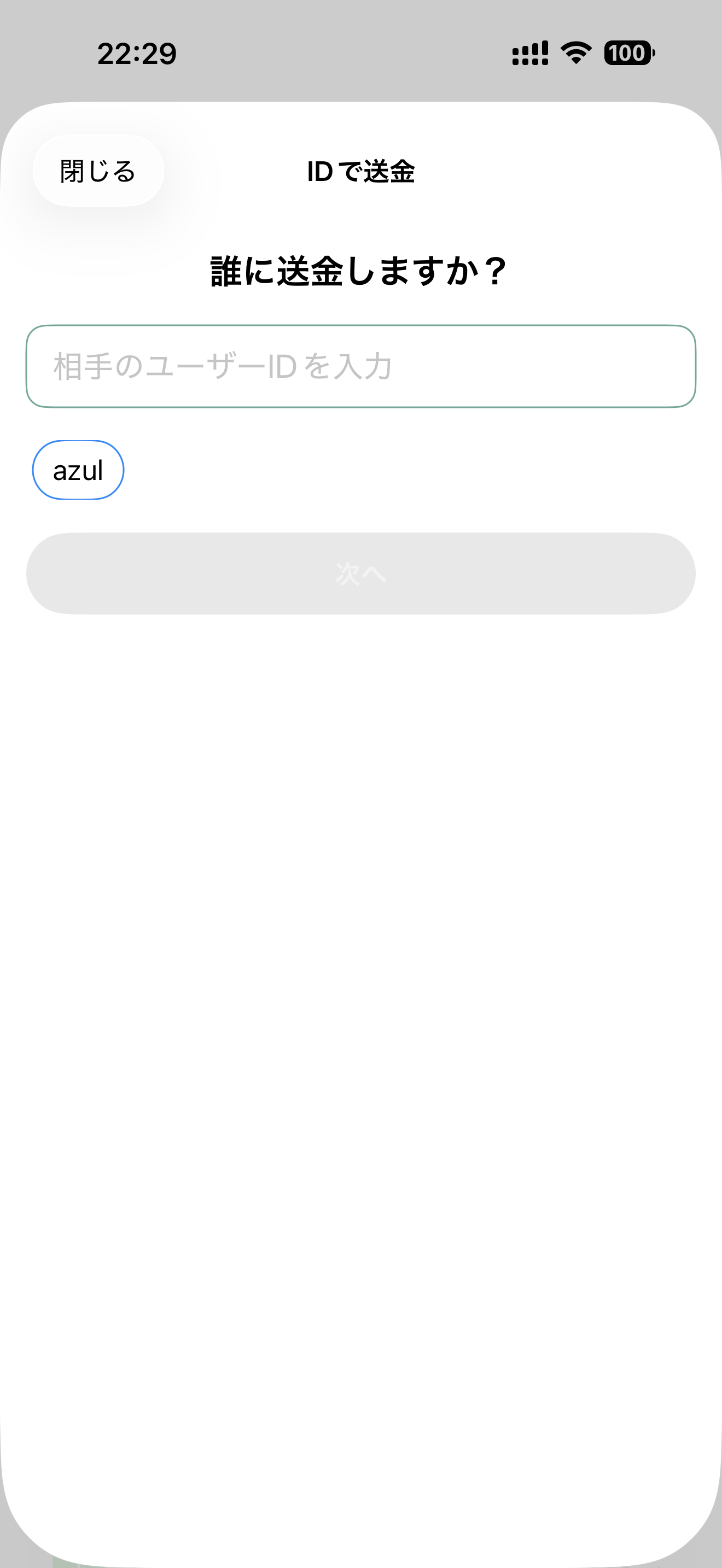
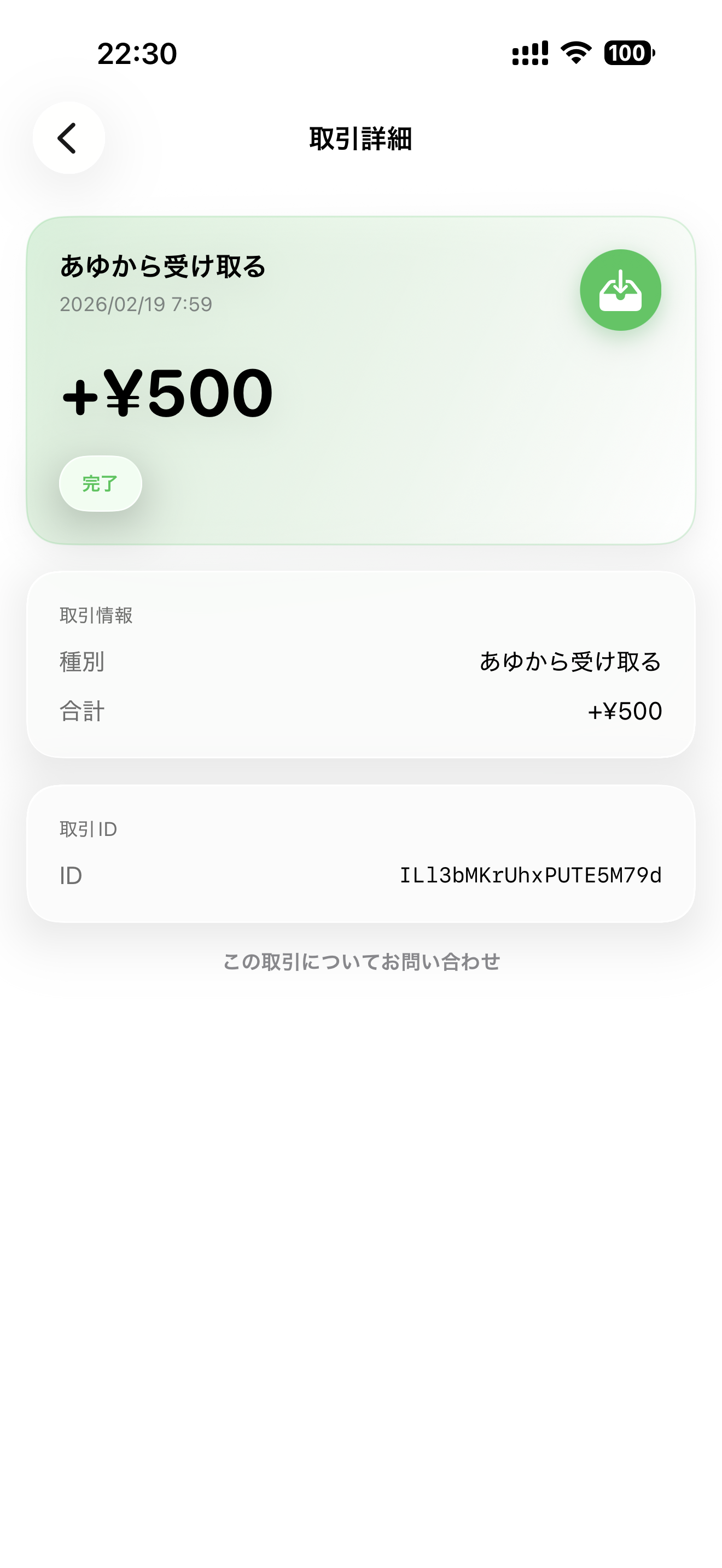
ホームから「支払う / 送る / 受け取る」を選び、完了後は取引詳細で確認できます。
- アプリの「QRスキャン」ボタンをタップします。
- 店舗側のQRコードを読み取ります。
- 金額を入力し、「支払う」ボタンを押してお支払いください。
- 支払い音が鳴ったら支払い完了です。